投稿

[Android] Facebook, Twitter アプリのベータテスターになる方法

ベータテスタープログラムに参加して Facebook , Twitter アプリの最新版を試してみてはいかがでしょうか? 多少の不完全さ (ローカライズの不備、便利なのか良く分からない機能など?) を受け入れることで、正式版を使っている人より1か月 (体感値) ほど先を行くことが出来ます。また、UI の変更などもいち早く察知することができ、アプリ開発者でなくとも興味のある方もいらっしゃるのではないかと思います。 Facebook こちらのグループに参加する: Facebook for Android Beta Testers 「自分の表示名」の欄は何でもよいので入れる必要があります。あとで変更も可能です。 こちらで「テスターになる」を押す: Android アプリのテスト - Google Play Twitter こちらのグループに参加する: Twitter for Android Experiment Facebook の場合と同様ですが、加えて Google+ プロフィールでの参加はできない設定のようです。 こちらで「テスターになる」を押す: Android アプリのテスト - Google Play 補足 「テスターになる」のページではテスターをやめることも可能です。ダウングレードは行われないので、元に戻すにはアンインストール、再インストールを行えばよいです。 テスター設定は端末単位ではなく同一の Google アカウントすべてに影響します。現行リリースバージョンと比較するためには別の Google アカウントを用意する必要があります。 モバイル版 Google グループ はエラーが適切に表示されない (バリデーションエラーが全て500エラーと表示されるなど) 気がするので PC 版を使うことを推奨します。 リンク Android用Facebookのベータプログラム Twitter for Android experiment agreement - 利用規約
静的ファイルの配信を Google Cloud Storage に移行しました

イメージ
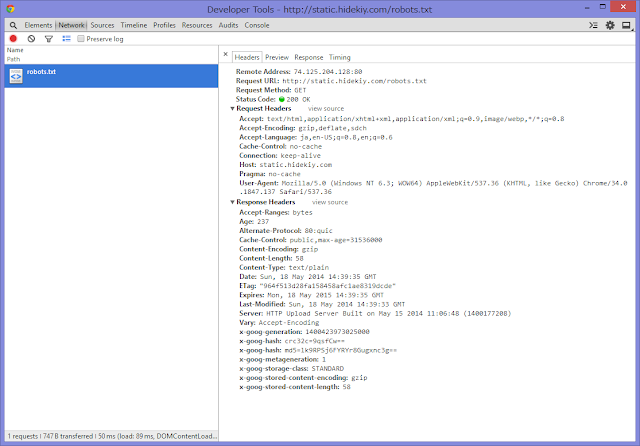
ブログの静的ファイルの配信を Amazon S3 + CloudFront の構成から、 Google Cloud Storage へ移行してみました。Google Cloud Storage の方は単体で CDN 付なのでオブジェクトの ACL を一般公開設定にするだけで CDN 部分の設定が不要なのが便利です。 具体的には、Cloud Storage のコンソールで配信したいドメイン名でバケットを作成し、CNAME を c.storage.googleapis.com に向ければよいです。ドットを含む名前でバケットを作成する際は、それがドメインの所有権の確認が済んでいるドメイン以下である必要があるみたいです。 Bucket and Object Naming Guidelines - Google Cloud Storage 準備 Web UI はありますが細かい設定をしようとすると現時点では1ファイルずつしか設定できないので、速やかにCLIツールをインストールすることをお勧めします。 使用するコマンドは gsutil (Google Storage Util?) で、これのみインストールする方法もありますが gcloud コマンドからインストールすると自動更新対象になって良いと思います。gcloud コマンドのインストールは、 Google Cloud SDK Quick Start で、インストール中にお勧めされるがままに進めると自動で gsutil も使用可能になると思います。 コマンド集 # バケット一覧 gsutil ls # ヘルプ gsutil help cp # ファイルをアップロード gsutil cp SRC DEST # ディレクトリをアップロード gsutil cp -r SRC_DIR DEST # 今回アップロード時に使ったコマンド gsutil -h "Cache-Control: public,max-age=31536000" cp -a public-read -z js,css,txt,html -r SRC_DIR gs://static.hidekiy.com/1/ setmeta が遅い オブジェクトの新規作成 cp に比べてメタデータ (HTTP ヘッダ...

Google Cloud DNS を使ってみました

イメージ
Google が 2014/3/25 発表した Google Cloud DNS を個人用ドメイン hidekiy.com で使い始めてみました。値段も AWS に比べて少し安く設定されているみたいです。 2014/5/11 時点 Amazon Web Services 0.50 USD(ホストゾーンごと)/月 – 最初の25のホストゾーン 0.10 USD(ホストゾーンごと)/月 – それ以上のホストゾーン 0.500 USD(100万クエリごと)-最初の10億クエリ/月 0.250 USD(100万クエリごと)-10億クエリ以上/月 Google Cloud Platform Managed Zones: 0-25 $0.20 per managed zone per month Managed Zones: 25+ $0.10 per managed zone per month for each additional zone after 25. Queries: 0-1 billion $0.40 per million queries. Queries: over 1 billion $0.20 per million queries per month. AWS Route 53 の SLA (Service Level Agreement) は 100% Available なことで有名ですが、先日の以下の件について、何ら公式発表はなく、何も起こっていないかのように処理されているようなので、個人的に AWS の極東地域用の IP エニーキャストの運用についてちょっとした疑問が生じています。 うちの状況証拠的にはRoute53に何かあったように見える。サービス自身のDNSに使ってなくてもS3やら各コンポーネント間通信で名前解決に依存するから、AWS使ってる以上影響避けづらい罠 — fujiwara (@fujiwara) December 23, 2013 手順 公式ドキュメント Getting started with Google Cloud DNS の通りで問題なく使えたので是非チェックしてみてください。gcloud コマンドも大変良くできていて、ログインはブラウザで認可ボタンを押すだけで済みます。 コマ...

DHCP が有効な Raspberry Pi へ簡単に接続するには

DHCP が有効になっている Raspberry Pi は、とりあえずイーサーネットケーブルで繋げば動き始めるという素晴らしい利点がありますが、ディスプレイを繋がないと IP アドレスが分からないのはリモートから操作する際に大変不便です。そこで、マルチキャスト DNS (や類似する NBT: NetBIOS over TCP/IP の名前解決) を使えばこの状況を著しく改善でき、アドレスをどこにもハードコードすることなく名前で機器を管理できるようになりとても良いと思います。 例えば Raspberry Pi のホスト名が raspberrypi のとき、Raspbian を使っているなら、sudo apt-get install avahi-daemon するだけで自動的に avahi-daemon が動き始め、他の初期設定は全く無しで Mac や Linux (名前解決で mDNS クライアント機能が有効)、Windows (Bonjour 導入済み) から、raspberrypi.local を名前解決できるようになります。 また、sudo apt-get install samba すれば、自動的に nmbd が動き始め、Windows から raspberrypi で名前解決できるようになります。 注意点として、同一ネットワークの全ての機器に対する名前解決の問い合わせが OS のセキュリティ保護機構によりブロックされないよう、ネットワーク種別はプライベートネットワークなどに設定する必要があります。 動作例 Microsoft Windows [Version 6.3.9600] (c) 2013 Microsoft Corporation. All rights reserved. C:\Users\Hideki>ping raspberrypi.local raspberrypi.local [192.168.0.3]に ping を送信しています 32 バイトのデータ: 192.168.0.3 からの応答: バイト数 =32 時間 =2ms TTL=64 192.168.0.3 からの応答: バイト数 =32 時間 =2ms TTL=64 192.168.0.3 からの応答: バイト数 =32 時間 =1ms TTL=64 ...

Windows で chef 11.6.2 がインストール出来ない件

Windows で chef 11.6.2 をインストールしようとするとエラーが出る件について、mixlib-shellout 1.2.0 のリリースで chef の側の依存関係が時代に取り残されたように思います。以下のような依存関係解決失敗を表すエラーが出ます。 C:\Users\Hideki>gem install chef ERROR: While executing gem ... (Gem::DependencyError) Unable to resolve dependencies: chef requires windows-pr (= 1.2.1), win32-process (= 0.6.5); win32-service requires windows-pr (>= 1.0.8); win32-dir requires windows-pr (>= 1.0.9); mixlib-shellout requires win32-process (~> 0.7.0), wind ows-pr (~> 1.2.2) chef 11.8.0.rc0 の chef-x86-mingw32.gemspec を読んでみると問題の根幹になっていた mixlib-shellout の依存関係が更新されて直っているようなので、2013/10/20 時点で未リリースですがこれを以下の手順でインストールしてみました。上手く動いている気がします。 git clone https://github.com/opscode/chef.git git checkout 11.8.0.rc.0 gem build chef-x86-mingw32.gemspec gem install chef-11.8.0.rc.0-x86-mingw32.gem 2013/11/16 追記 2013/10/31 に chef 11.8.0 がリリースされて解決済みです。

Windows で knife-solo を使う (msys-rsync 編)

knife-solo はリモート側へのレシピ転送に rsync を使っています。この肝となる rsync を Windows でどう用意するかが鍵ですが、現状選択肢は2つあって、 Cygwin の rsync と MSYS の rsync です。 MSYS 版と比べて Cygwin 版の rsync は特にディレクトリエントリの取得の辺りが特に遅いように感じます。よって MSYS の rsync を使いたいところですが、knife-solo は Windows では /cygdrive/c/... というパスに 変換して渡してくれる 親切な仕組みがあるので、デフォルトのままの msys-rsync だと上手くいきません。 本来は knife-solo の側が気を利かせるべきかもしれませんが、とりあえず急場をしのぐ方法として、MSYS の fstab (C:\MinGW\msys\1.0\etc\fstab) に対して /cygdrive/c に C:\ をマウントする設定を入れてしまうか、mklink で NTFS 上にシンボリックリンクを張ると良いみたいです。リンクを張る場合は、C:\MinGW\msys\1.0\cygdrive\c => C:\ とすればよいです。

FON2405E プリシェアードキー設定の問題について

ソフトバンクから大量に配られた FON2405E (Fonera SIMPL) ファームウエアバージョン 4.0.1.7 では、MyPlace 用の鍵について、なぜかプリシェアードキー (PSK; Pre Shared Key; 事前共有鍵) 文字列指定の場合は56文字までは問題なく利用可能で、それ以上設定した場合は先頭から56文字が黙って使われる奇怪な仕様のようです。 WPA / WPA2 の仕様上はプリシェアードキーを ASCII で指定する場合、8文字~63文字の中で任意の長さの文字列が使用可能なので、Fonera の側に問題があるように思います。